
Wie nutzt man Jupyter-Notebooks?#
Da wir zu jedem der ersten 10 Kurseinheiten eine externe .ipynb-Datei mit zusätzlichen Übungen anbieten, geben wir Ihnen eine kurze Einführung wie man Jupyter Notebooks verwendet. Öffnen Sie Jupyter Notebook über den Anaconda Navigator wie Infos zu Python beschrieben.
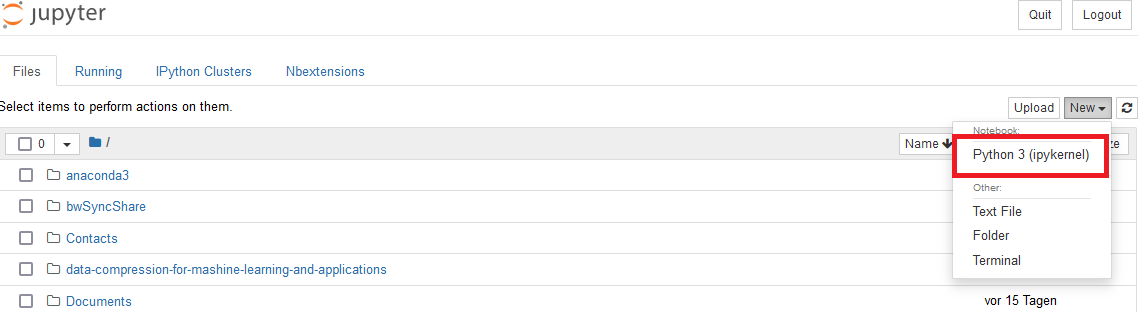
Um eine neue Datei zu erstellen, drücken Sie am rechten Bildrand auf New und wählen Python 3 (siehe rotes Rechteck).
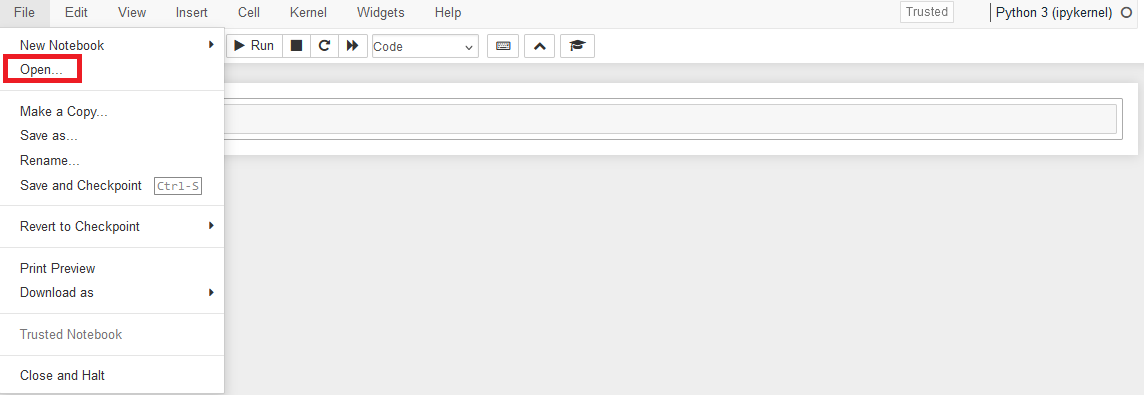
Falls Sie eine bereits existierende Datei öffnen möchten, nutzen Sie die File und Open Taste.
Wenn Sie eine neue Datei öffnen sieht diese wie folgt aus:

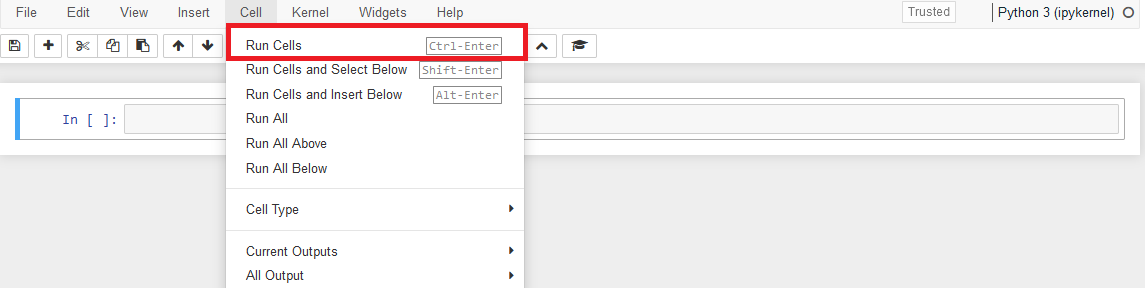
der blaue Streifen auf der linken Seite zeigt eine Zelle an. In dieser Zelle können Sie Code hineinschreiben. Dies funktioniert analog zum Live-Code in diesem Jupyter Book. Fall Sie eine zusätzliche Zeile hinzufügen wollen, nutzen Sie den Insert Button. Sie können eine Zelle oberhalb oder unterhalb der aktuell ausgewählten Zelle (mit einem blauen Streifen links hinterlegt) einfügen. Wenn Sie eine Zelle ausführen möchten, Nutzen Sie Cell und Run Cells. Alternativ können Sie die Zelle auch auswählen und Strg + Enter drücken.
Jupyter Notebook besitzt einige Tastenkombinationen, die einen bestimmten Befehl ausführen. Wir möchten Ihnen an dieser Stelle eine Übersicht über die wichtigsten Shortcuts geben:
|
Führt die ausgewählte Zelle aus und wählt anschließend die Zelle darunter aus |
|
Führt die ausgewählte Zelle aus |
|
Fügt oberhalb der ausgewählten Zelle eine weitere Zelle hinzu |
|
Fügt unterhalb der ausgewählten Zelle eine weitere Zelle hinzu |
|
löscht (engl. delete) die ausgewählte Zelle |
|
Ändert den Zelltyp zu Markdown |
|
Ändert den Zelltyp zu Code |
Wichtig ist zu bemerken, dass der Befehl immer für die gerade ausgewählte Zelle ausgeführt wird, also die Zelle die am linken Bildrand blau markiert ist.
Die Shortcuts m und y ändern die Art der Zelle. Dies kann auch über Cell Type gemacht werden.
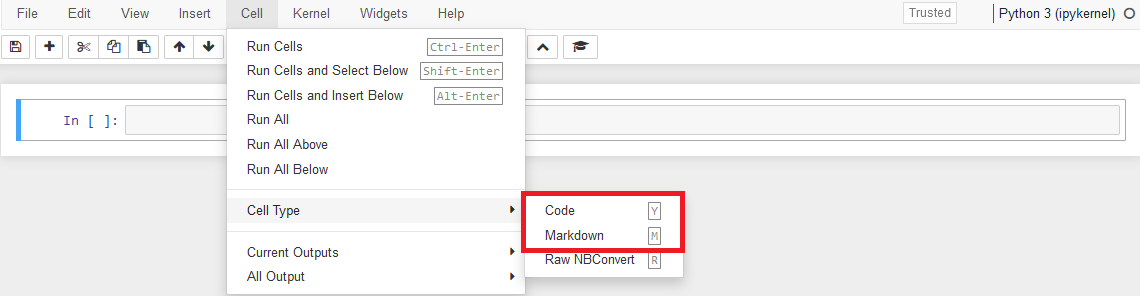
Der Zelltyp ist dafür verantwortlich, was angezeigt wird, wenn man die Zelle ausführt. Code-Zellen verhalten sich genau so wie die Live-Code Zellen dieser Seite. Markdown-Zellen hingegen verhalten sich wie eine Text-Zelle. Das heißt, hier kann man Texte schreiben, die das Notebook strukturieren und erklären. Den Unterschied beider Zellen sehen sie hier:
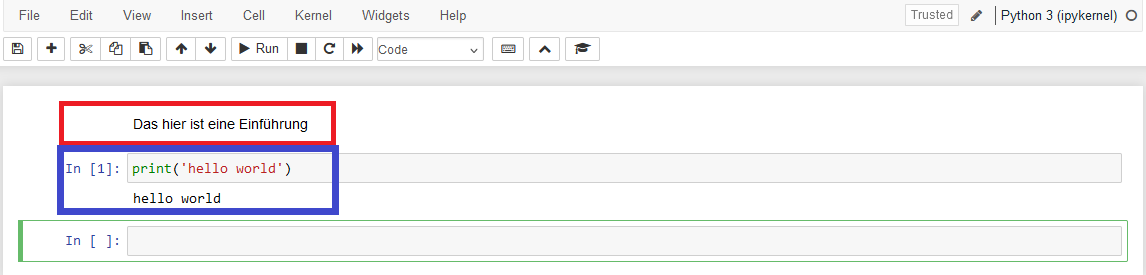
Die rote Markdown-Zelle ist in Text, der erklärt, was im Notebook gemacht wird. Die blaue Code-Zelle ist tatsächlicher Python-Code. In den meisten Fällen werden wir Ihnen bereits Markdown-Zellen bereitstellen, die erklären, was getan werden soll. Manchmal kann es dennoch sinnvoll sein, dass Sie Ihrem Notebook mehr Struktur geben und selbst Markdown-Zellen hinzufügen.
Falls Sie das aktuell ausführende Notebook stoppen möchten, können Sie über den Kernel und Interrupt den Durchlauf unterbrechen. Außerdem können Sie über den Restart & Run All Button den aktuellen Durchlauf stoppen und das Notebook von der ersten Zelle an durchlaufen lassen.
