
Wir nutzt man dieses Jupyter-Book?#
Dieses Jupyter Book ist in verschiedene Kapitel aufgeteilt. In jedem Kapitel lernen Sie verschiedene Aspekte der Programmiersprache Python. Die Kapitel haben alle eine sehr ähnliche Struktur. Sie sind eine Sammlung von verschiedenen Abschnitten der folgenden Form:
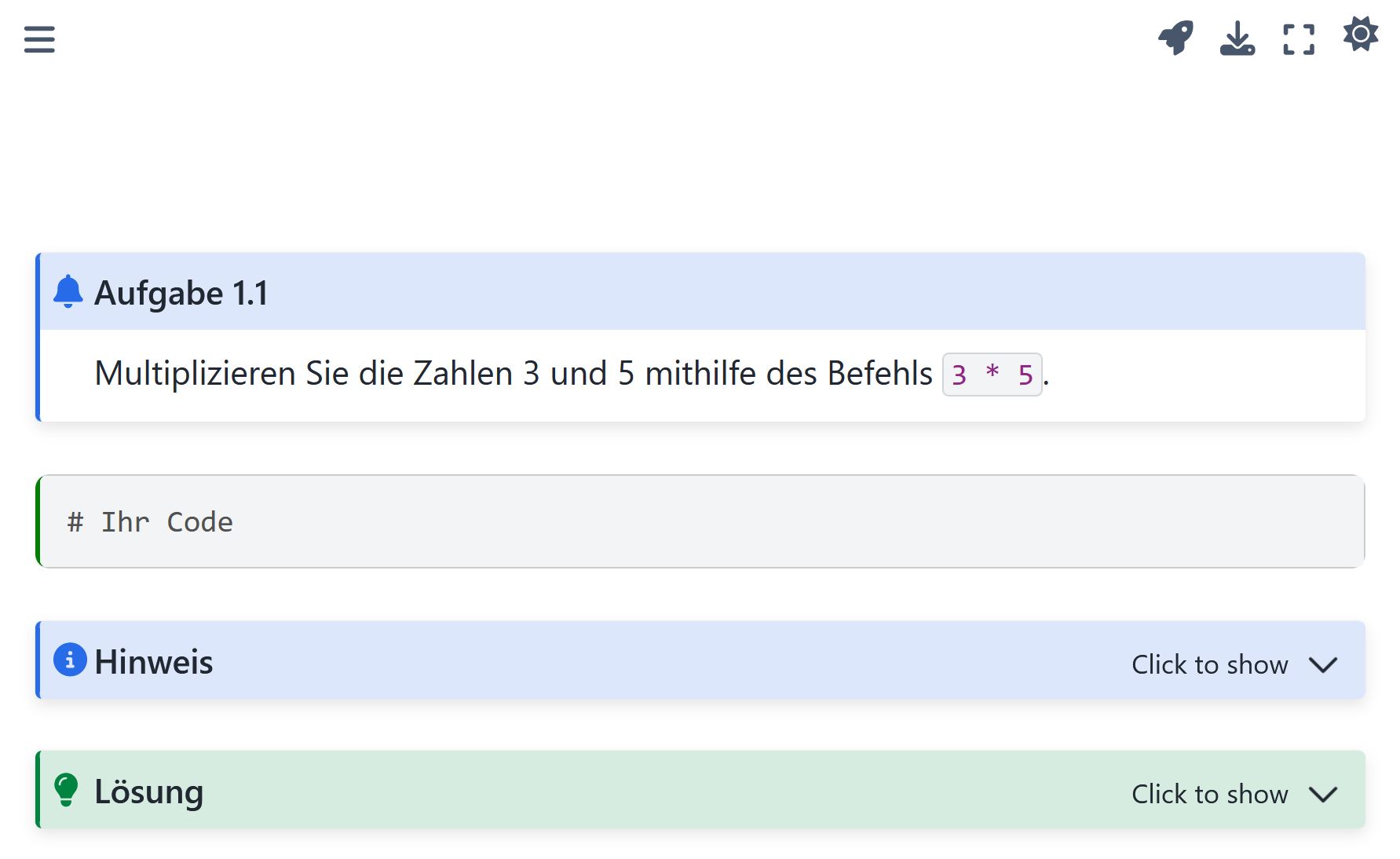
Um die Aufgaben zu lösen steht Ihnen die Code-Zelle mit dem Kommentar # Ihr Code zur Verfügung. Manchmal ist auch schon Code vergegeben, den Sie ergänzen oder korrigieren müssen.
Um Ihre Lösung einzugeben, müssen Sie den Live-Code aktivieren, indem Sie die Rakete am oberen Bildrand berühren und anschließend auf Live Code klicken.
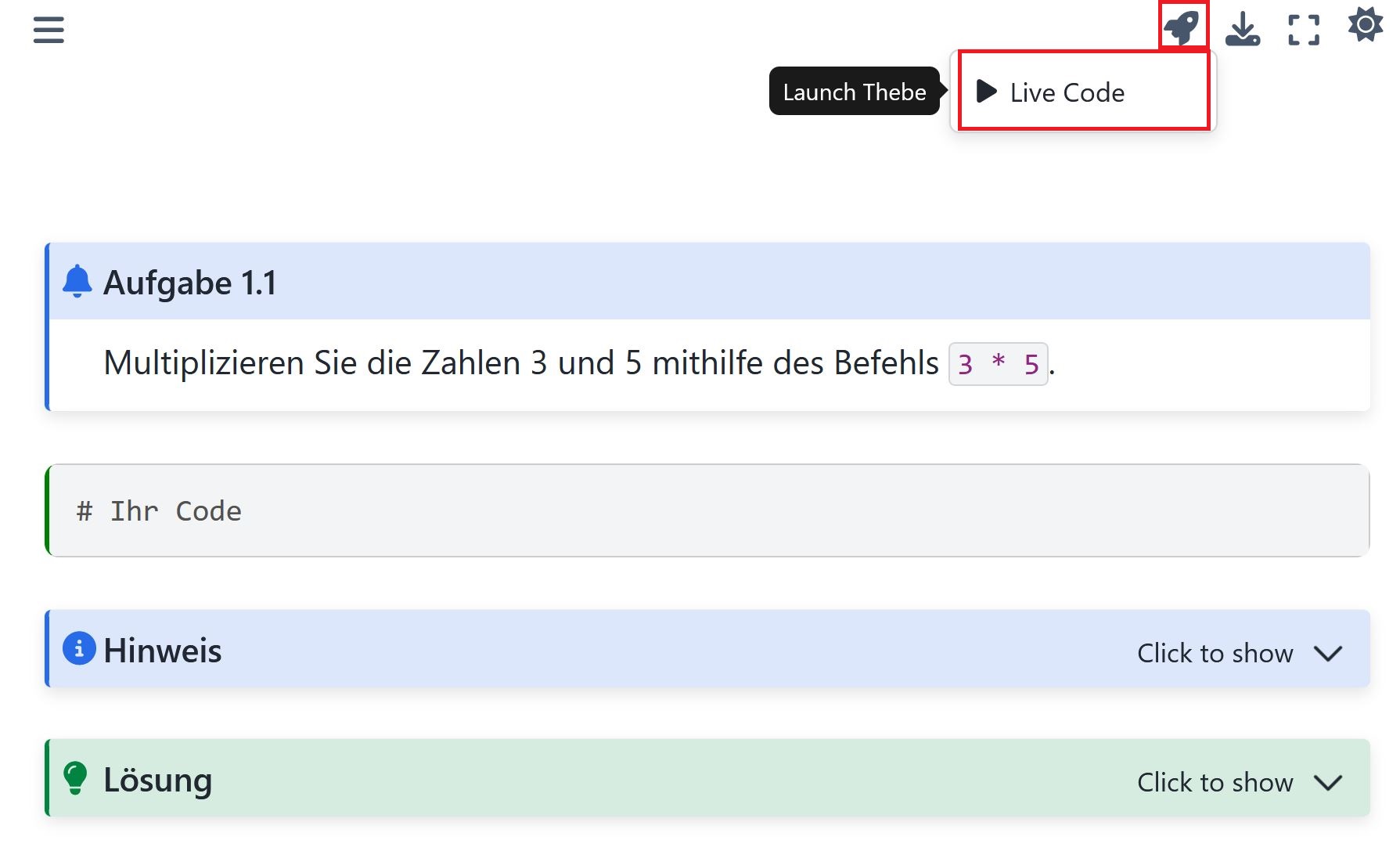
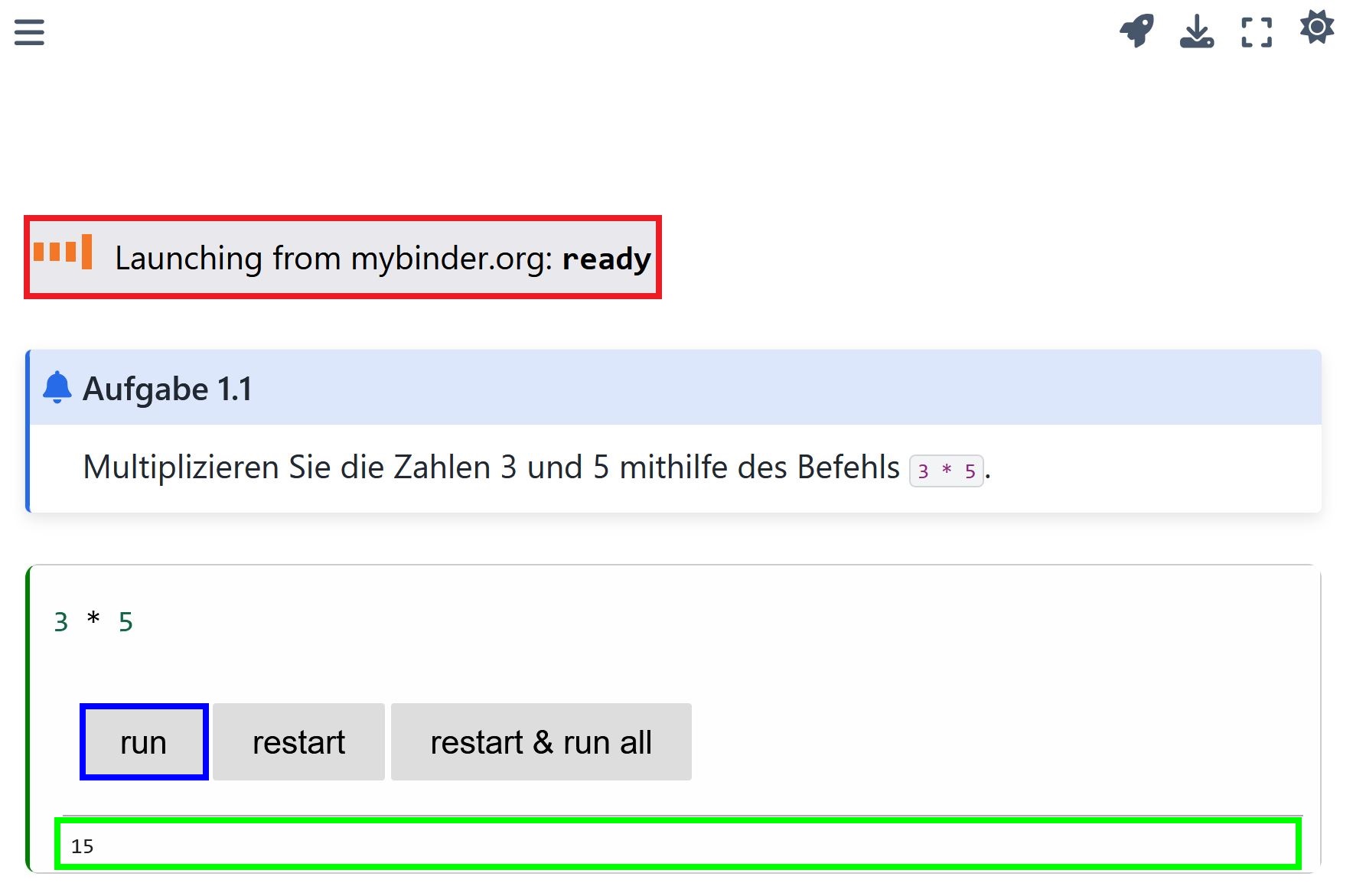
Daraufhin erscheint ein Kasten mit der Aufschrift launching (siehe rote Umrandung):
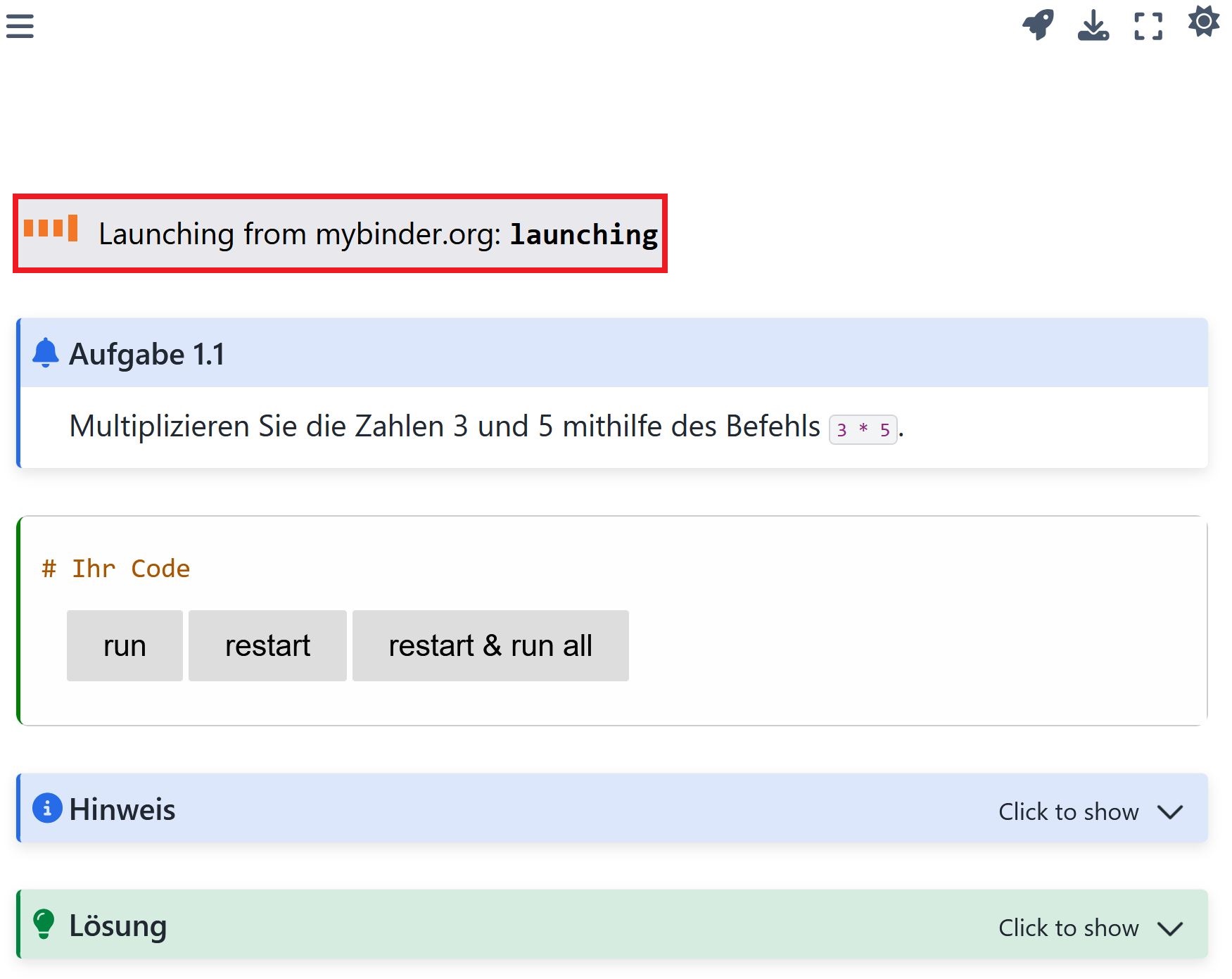
Nun können Sie eigenen Code in der Code-Zelle (blauer Umrandung) hinzufügen. Allerdings können Sie Ihren Code erst ausführen, wenn im Kasten das Wort ready angezeigt wird. Dies kann einige Sekunden dauern.
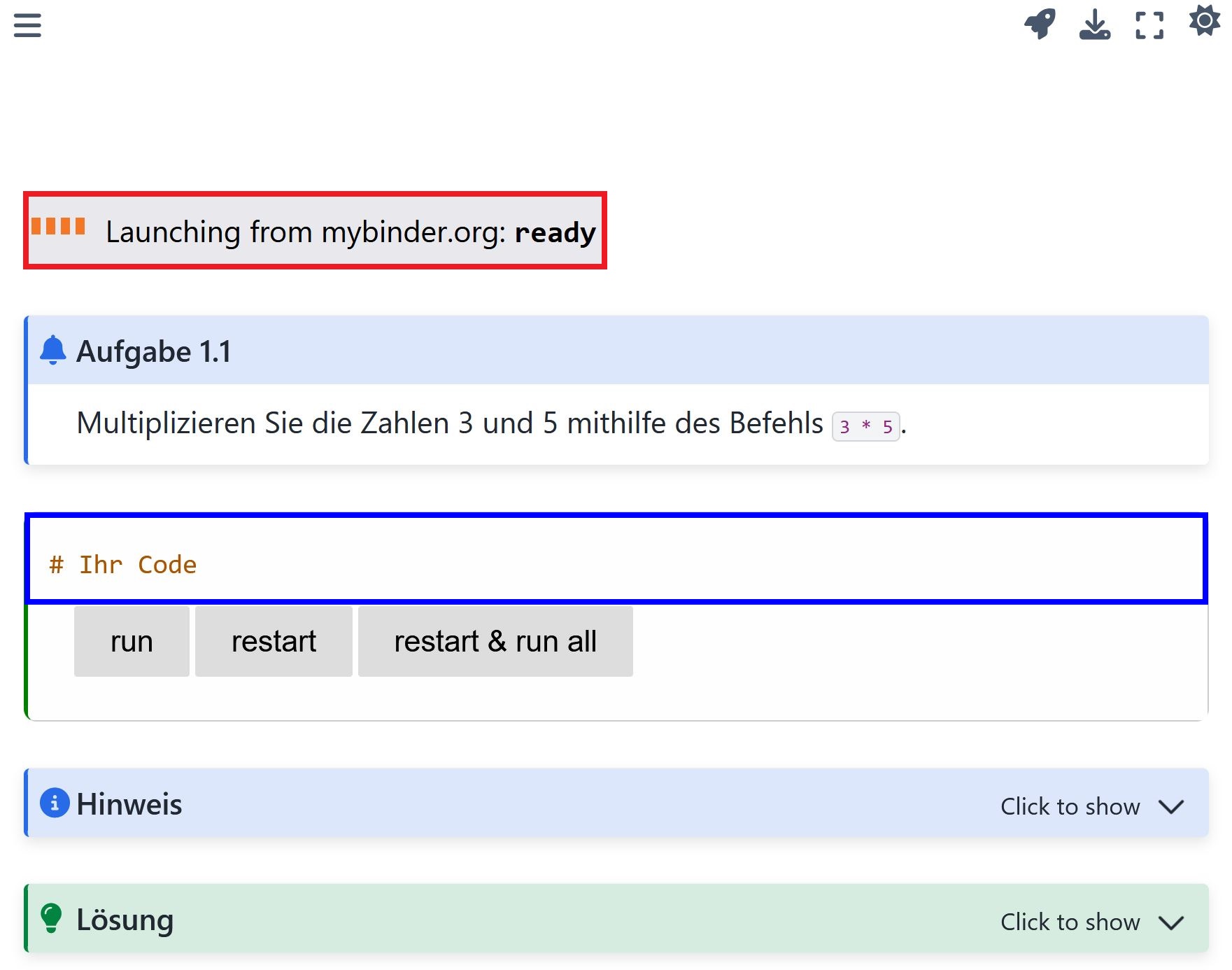
Sobald ready angezeigt wird, können Sie auf den Button Run klicken (blaue Umrandung) und den Code ausführen. Die Ausgabe des Codes sehen Sie unter dem Run Button (grüne Umrandung).
Sollten Sie an einer Stelle nicht weiterkommen oder nicht wissen, was zu tun ist, können Sie auf den Button Hinweis klicken. Es öffnet sich ein Feld, welches Ihnen weitere Hinweise zur Lösung der Aufgabe liefert.
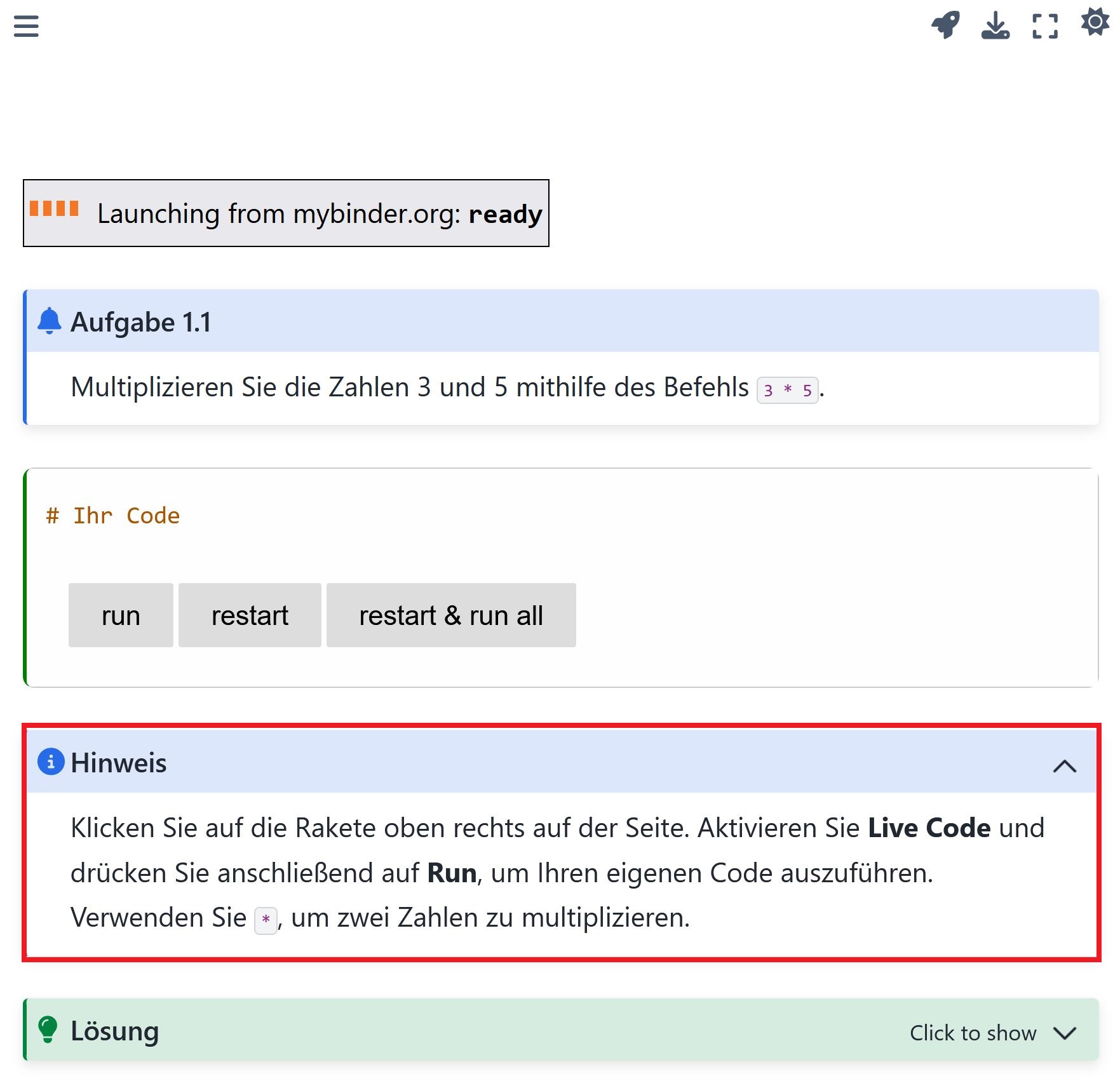
Falls auch dieser Hinweis nicht hilft, befindet sich darunter ein Button, der die Lösung der Aufgabe anzeigt. Mit dieser Lösung können Sie jederzeit Ihre eigene Antwort abgleichen und bei Bedarf anpassen oder korrigieren.
Neben der Rakete befinden sich noch weitere Icons:

Das Download-Icon (Nummer 1 in rot) ermöglicht den Download der Jupyter-Notebook oder Markdown-Datei, in der die Codes zu dem aktuellen Kapitel niedergeschrieben sind. Allerdings sind die Datein nicht für die Nutzung in Anaconda optimiert. Für den neugierigen Leser bieten wir diese Option allerdings trotzdem an! Es besteht außderdem die Opition sich die Seite als pdf-Datei zu speichern.
Das Icon mit der blauen Umrandung (Nummer 2) ermöglicht es in den Vollbildmodus zu wechseln.
Die Sonne (Nummer 3 in grün) erlaubt es Ihnen zwischen dem Darkmode und dem Lightmode zu wechseln.